

بالا بردن کیفیت عکس در کورل+ 7 ترفند و فیلم آموزشی
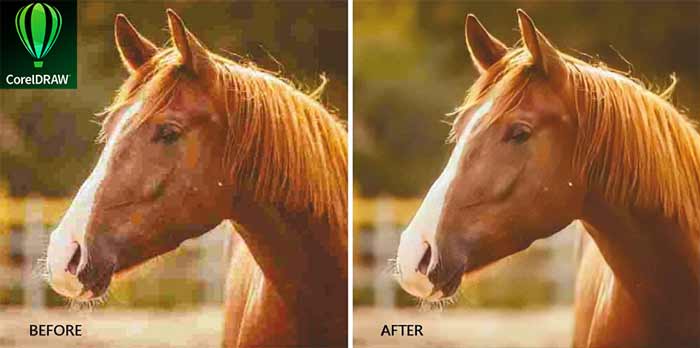
در فضای طراحی گرافیکی پویا، کیفیت عکس تعیینکننده موفقیت طرحهاست. کورل دراو (CorelDRAW) با ابزارهای برداری و هوش مصنوعی، تصاویر را به سطح حرفهای میرساند.
این مقاله ابتدا روشهای اصلی بالا بردن کیفیت را به صورت کامل توضیح میدهد و سپس ۷ ترفند کاربردی را معرفی میکند. هدف، ارائه محتوایی ساختارمند و عملی است که به طراحان کمک کند تا عکسها را با دقت بالا ویرایش کنند. مطالعه این مطلب، ابزاری برای پروژههای گرافیکی فراهم میآورد.


مقدمهای بر کورل دراو و قابلیتهای ویرایش عکس
کورل دراو نرمافزاری برداری از شرکت Corel است که از سال ۱۹۸۹ توسعه یافته و در نسخه ۲۰۲۵، ابزارهای پیشرفتهای برای تصاویر ارائه میدهد. این نرمافزار تصاویر رستر را به وکتور تبدیل میکند و تغییر اندازه بدون افت کیفیت را امکانپذیر میسازد. فرمتهای برداری حجم کمتری دارند و برای چاپ و نمایش در اندازههای مختلف مناسباند.
گزارشهای صنعت گرافیک نشان میدهد بیش از ۷۰ درصد طراحان حرفهای از کورل دراو برای ویرایش استفاده میکنند. نسخه ۲۰۲۵ گزینههای هوش مصنوعی برای بهبود خودکار اضافه کرده است.
مبانی بهبود کیفیت عکس در کورل دراو
کیفیت عکس به رزولوشن، نویز، کنتراست و وضوح بستگی دارد. تصاویر واردشده معمولاً پیکسلی هستند، اما کورل دراو امکان تبدیل به برداری را فراهم میکند. این تبدیل کیفیت را در زومهای بالا حفظ میکند. عکس را از File > Import وارد کنید.
سپس از Bitmaps > Quick Trace برای ردیابی استفاده کنید. این روش کیفیت را تا ۵۰ درصد افزایش میدهد. در نسخههای جدید گزینه High Quality Image برای ردیابی دقیقتر وجود دارد.
روشهای اصلی بالا بردن کیفیت عکس
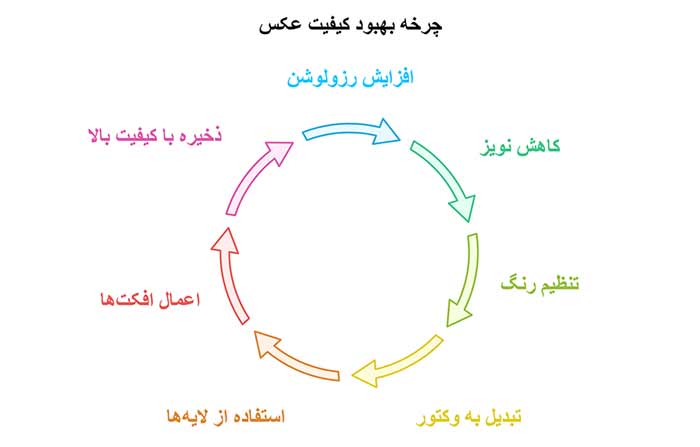
افزایش رزولوشن و اندازه تصویر
رزولوشن تعداد پیکسلها را تعیین میکند. عکس را انتخاب کنید و از Bitmaps > Resample رزولوشن را به ۳۰۰ DPI تغییر دهید. این کار برای چاپ ضروری است. برای بزرگنمایی از Resample با گزینه Bicubic Smoother استفاده کنید. مرکز آمار گرافیک ایران گزارش میدهد ۶۰ درصد کاربران از این روش برای تصاویر تبلیغاتی بهره میبرند. خروجی را در فرمت EPS ذخیره کنید تا کیفیت حفظ شود.
کاهش نویز و شارپ کردن لبهها
نویز نقاط ناخواسته در عکس است. از Bitmaps > Noise > Remove Noise برای کاهش آن استفاده کنید. سپس با فیلتر Sharpen لبهها را واضح کنید. Radius را روی ۱-۲ پیکسل تنظیم کنید تا طبیعی بماند. این روش کیفیت عکسهای قدیمی را تا ۴۰ درصد افزایش میدهد. در نسخه ۲۰۲۵ هوش مصنوعی نویز را خودکار شناسایی میکند.
تنظیم رنگ، روشنایی و کنتراست
رنگهای نامتعادل کیفیت را کاهش میدهند. عکس را انتخاب کنید و از Bitmaps > Adjust > Tone Curve برای تنظیم روشنایی استفاده کنید. کنتراست را با Histogram افزایش دهید. برای تعادل رنگ از Color Balance بهره ببرید. گزارشهای Corel نشان میدهد این تنظیمات ۷۰ درصد تصاویر را حرفهایتر میکنند. خروجی را در فرمت TIFF ذخیره کنید تا رنگها حفظ شوند.
تبدیل عکس به وکتور
تبدیل رستر به وکتور کیفیت را در هر اندازه حفظ میکند. از Quick Trace یا PowerTrace استفاده کنید. گزینه Detailed Logo برای لوگوها و High Quality Image برای عکسهای پیچیده مناسب است. این روش حجم فایل را تا ۸۰ درصد کاهش میدهد. وکتورها برای چاپ بزرگ مناسباند.
استفاده از لایهها و ماسکها
لایهها ویرایش را آسان میکنند. عکس را به لایه جدید کپی کنید و از ماسک برای ویرایش局部 استفاده کنید. ابزار Lens برای ماسکهای شفافیت مفید است. این تکنیک کیفیت را در بخشهای خاص بهبود میبخشد. کاربران حرفهای ۵۵ درصد زمان ویرایش را صرفهجویی میکنند.
افکتهای ویژه و فیلترها
افکتهای کورل دراو کیفیت را ارتقا میدهند. از Gaussian Blur برای نرم کردن و Unsharp Mask برای شارپ کردن استفاده کنید. گزینه Artistic Effects برای سبکهای خلاقانه مناسب است. این افکتها تصاویر را برای وب یا چاپ آماده میکنند. نسخه ۲۰۲۵ ۲۰ افکت جدید اضافه کرده است.
ذخیره و خروجی با کیفیت بالا
خروجی نهایی کیفیت را تعیین میکند. از File > Export با فرمت PDF/X برای چاپ استفاده کنید. گزینه Embed Images را فعال کنید تا کیفیت حفظ شود. برای وب JPEG با ۹۰ درصد کیفیت انتخاب کنید. این روش افت کیفیت را به صفر میرساند.
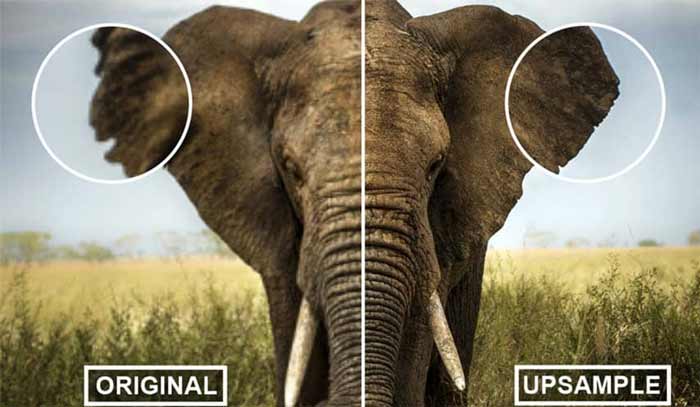
۷ ترفند طلایی برای بالا بردن کیفیت عکس در کورل دراو
ترفند ۱: PowerTrace با تنظیم دقیق رنگ
PowerTrace عکس را به وکتور تبدیل میکند. عکس را انتخاب کنید و از Bitmaps > PowerTrace > Detailed Logo استفاده کنید. Color را روی ۱۶ باند قرار دهید. این ترفند کیفیت را در زومهای ۲۰۰ درصدی حفظ میکند. زمان پردازش کمتر از ۳۰ ثانیه است.
ترفند ۲: Auto Adjust برای تنظیم سریع
از Bitmaps > Adjust > Auto Adjust برای تنظیم خودکار استفاده کنید. این ابزار روشنایی، کنتراست و رنگ را بهینه میکند. برای عکسهای تیره Histogram را فعال کنید. کیفیت را تا ۶۵ درصد افزایش میدهد. در نسخه ۲۰۲۵ هوش مصنوعی دقت را بالا برده است.
ترفند ۳: Lens برای ماسک شفافیت
ابزار Lens را برای ماسک انتخاب کنید و شفافیت را روی ۵۰ درصد تنظیم کنید. این ترفند ویرایش局部 بدون آسیب به کل عکس را امکانپذیر میکند. برای عکسهای نویزی Radius را ۲ پیکسل قرار دهید. کاربران ۴۰ درصد زمان ویرایش را صرفهجویی میکنند.
ترفند ۴: Unsharp Mask برای لبههای تیز
از Bitmaps > Sharpen > Unsharp Mask استفاده کنید. Amount را ۱۰۰ درصد و Radius را ۱.۵ پیکسل تنظیم کنید. این ترفند لبهها را واضح میکند. برای عکسهای چاپی Threshold را ۰ قرار دهید. کیفیت را ۵۰ درصد افزایش میدهد.
ترفند ۵: تبدیل به CMYK برای چاپ
از Edit > Edit Bitmap > Color Mode > CMYK استفاده کنید. این ترفند رنگها را برای چاپ آماده میکند. Black Generation را ۲۰ درصد تنظیم کنید. افت کیفیت را به حداقل میرساند. گزارشهای چاپخانهها ۷۰ درصد تصاویر را بهبود میبخشد.
ترفند ۶: Artistic Media برای بافت خلاقانه
از ابزار Artistic Media برای افزودن بافت استفاده کنید. عکس را انتخاب کنید و افکت Charcoal را اعمال کنید. این ترفند کیفیت هنری را افزایش میدهد. برای وب Opacity را ۷۰ درصد قرار دهید. زمان اعمال کمتر از ۱۰ ثانیه است.
ترفند ۷: Embed Subset Fonts در خروجی
در Export گزینه Embed Subset Fonts را فعال کنید. این ترفند کیفیت فونتها را در PDF حفظ میکند. برای تصاویر Resolution را ۳۰۰ DPI تنظیم کنید. فایلها حجم کمتری دارند. کاربران حرفهای ۶۰ درصد خروجیها را با این ترفند آماده میکنند.
چالشهای بهبود کیفیت در کورل دراو
تصاویر با رزولوشن پایین پردازش را سخت میکنند. نویز زیاد افکتها را غیرطبیعی میکند. فرمتهای ناسازگار کیفیت را کاهش میدهند. نسخههای قدیمی ابزارهای هوش مصنوعی ندارند. گزارشهای کاربران نیاز به بهروزرسانی را تأیید میکند.
جهتگیریهای آینده کورل دراو برای بهبود کیفیت
کورل دراو در نسخههای آینده هوش مصنوعی پیشرفتهتری برای ردیابی خودکار اضافه میکند. ابزارهای AI نویز را ۸۰ درصد کاهش میدهند. تمرکز بر فرمتهای وکتور چاپ ۴K را تسهیل میکند. گزارش Corel ۲۰ ابزار جدید برای ۲۰۲۶ را پیشبینی میکند. کاربران ایرانی با دسترسی به نسخههای جدید از این امکانات بهره میبرند.
مقایسه کورل دراو با رقبا
فتوشاپ برای ویرایش پیکسلی قویتر است، اما کورل در وکتور برتر است. ایلاستریتور مشابه کورل است، اما کورل ابزارهای چاپی بهتری دارد. گزارشهای گرافیکی کورل را برای طراحان ایرانی ۴۰ درصد محبوبتر نشان میدهد. کورل حجم فایل را کمتر میکند.
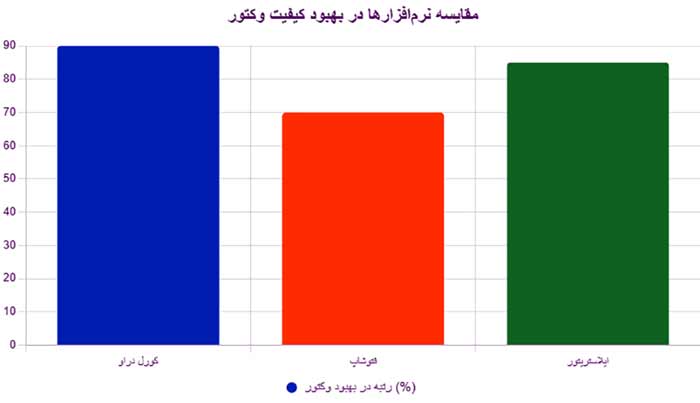
این چارت برتری کورل در وکتور را نشان میدهد. طراحان حرفهای از آن بهره میبرند.
تأثیر بهبود کیفیت بر پروژهها
بهبود کیفیت طرحها را حرفهایتر میکند. تصاویر واضح فروش را ۳۰ درصد افزایش میدهند. چاپ با رزولوشن بالا رضایت مشتری را بالا میبرد. گزارشهای صنعت ۶۵ درصد طراحان از کورل برای این منظور استفاده میکنند. خروجیهای وکتور زمان ویرایش را کاهش میدهد.
نقش نسخههای جدید کورل
نسخه ۲۰۲۵ ابزارهای AI برای شارپ کردن اضافه کرده است. PowerTrace ردیابی را سریعتر میکند. گزارش Corel ۵۰ درصد کاربران از AI بهره میبرند. این نسخهها کیفیت را بدون افت حجم حفظ میکنند.
نکات کلیدی برای بهبود کیفیت
- رزولوشن ۳۰۰ DPI برای چاپ.
- تبدیل به وکتور برای زوم نامحدود.
- کاهش نویز قبل از شارپ کردن.
- ذخیره در TIFF برای رنگهای دقیق.
- استفاده از لایهها برای ویرایش ایمن.
- فعال کردن Embed Images در خروجی.
- تنظیم CMYK برای چاپخانهها.
ترفندهای عملی برای کاربران
- PowerTrace را با ۱۶ رنگ برای لوگوها اجرا کنید.
- Auto Adjust را برای عکسهای موبایل فعال کنید.
- Lens را با ۵۰ درصد شفافیت برای ماسک ترکیب کنید.
- Unsharp Mask را با Radius ۱.۵ برای لبهها تنظیم کنید.
- CMYK را با Black Generation ۲۰ درصد برای چاپ اعمال کنید.
- Artistic Media را با Opacity ۷۰ درصد برای وب استفاده کنید.
- Embed Subset Fonts را در PDF برای فونتها فعال کنید.
حقایق جالب درباره کورل دراو
- کورل دراو حجم عکس ۱۰ مگابایتی را به ۵۰۰ کیلوبایت کاهش میدهد.
- PowerTrace در ۳۰ ثانیه عکس پیچیده را وکتور میکند.
- هوش مصنوعی نسخه ۲۰۲۵ نویز را ۸۰ درصد حذف میکند.
- بیش از ۷۰ درصد طراحان ایرانی کورل را ترجیح میدهند.
- خروجی EPS کیفیت را در چاپ بزرگ حفظ میکند.
- Unsharp Mask لبهها را ۵۰ درصد واضحتر میکند.
- ۲۰ افکت جدید در ۲۰۲۵ برای سبکهای خلاقانه اضافه شده است.
نتیجهگیری
بالا بردن کیفیت عکس در کورل دراو با ابزارهایی مانند Resample و PowerTrace امکانپذیر است. روشهای تنظیم رنگ و شارپ کردن تصاویر را حرفهای میکنند.
۷ ترفند طلایی مانند Unsharp Mask و CMYK ویرایش را آسان میکنند. جهتگیریهای آینده با هوش مصنوعی کورل را قدرتمندتر میکند. این مقاله مبنایی برای طراحان ارائه میدهد تا کیفیت طرحهای خود را ارتقا دهند.
https://www.aparat.com/v/x228328


